엑셀 숫자 입력시 앞에 0이 입력이 안도힐때 해결 방법



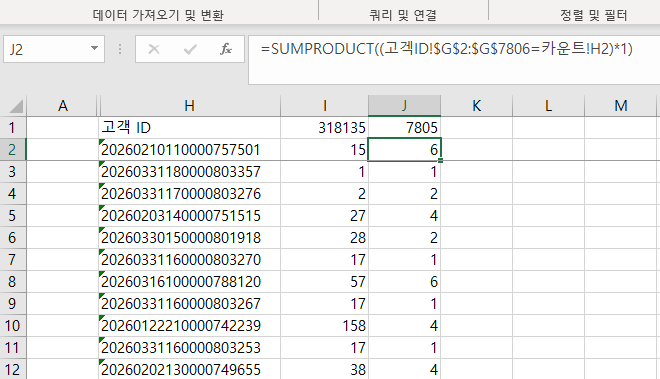
엑셀에서 숫자 입력 시 앞에 0이 사라지는 문제는 엑셀이 기본적으로 숫자를 숫자로 인식해서 선행 0을 무시하기 때문입니다. 이 문제를 해결하는 방법은 다음과 같습니다.
1. 셀을 텍스트 형식으로 변경하기: 숫자를 입력하기 전에 해당 셀 또는 셀 범위를 선택한 후, 우측 마우스 클릭 또는 메뉴에서 '셀 서식'을 선택하세요. 그리고 '범주'에서 '텍스트'를 선택한 후 '확인'을 누릅니다. 이렇게 하면 입력하는 숫자가 텍스트로 처리되어 선행 0이 유지됩니다.
2. 입력 시 따옴표 사용: 숫자를 입력할 때, 바로 '0'으로 시작하는 숫자 앞에 작은 따옴표(')를 입력하세요. 예를 들어 '0123 이렇게 입력하면, 엑셀이 이를 텍스트로 인식하여 선행 0을 유지합니다.
3. 숫자 형식을 사용자 지정으로 설정하기: 셀 서식을 '범주'에서 '사용자 지정'으로 선택하고, 형식에 0이 여러 개 필요한 경우 예를 들면 '0000'으로 설정하면 네 자리 숫자를 입력할 때 선행 0이 유지됩니다.
이러한 방법 중 하나를 사용하여 입력하는 숫자의 선행 0이 사라지지 않도록 할 수 있습니다. 일반적으로 텍스트 형식으로 변경하는 것이 가장 간편하며, 자주 사용하는 경우 미리 셀 서식을 설정하는 것이 편리합니다.
AI 분석 및 채팅
3/3
로딩이 완료되었습니다. 궁금한 점을 물어보세요!
답변 생성 중...